先日、いつも通りマイクラjava版を起動しようとしたら突然こんなエラーが出て進めなくなりました。
「Unable to update the launcher」
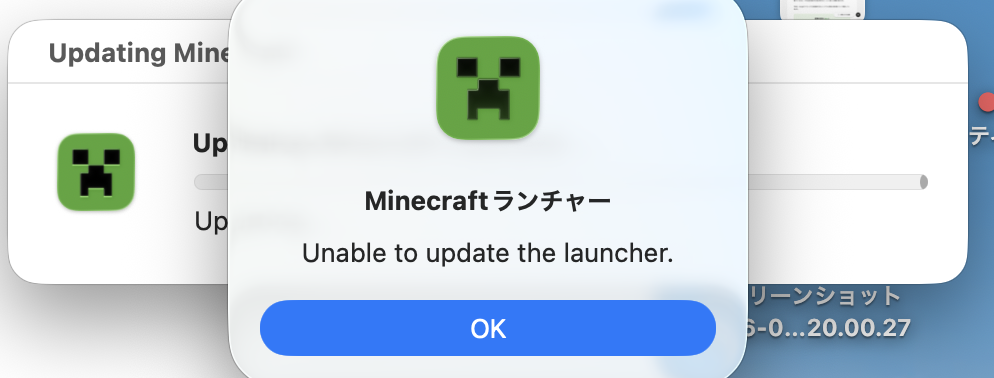
え、昨日まで普通に遊べてたのに!?
OKを押してもまた同じ画面。再起動しても同じ…
でもターミナルを使って、壊れたファイルが入っているフォルダをまるごと削除するだけで解決しました!
同じような症状が出ている人はよかったら試してみてねദ്ദി˙◡・)
まずやってみたこと
・マインクラフトランチャーを削除して再インストール
→直らない!
・PCの再起動
→直らない!
 おまつ
おまつずっとダウンロード中の画面で固まる・・
原因
調べてみたら原因がわかりました。
どうやらMinecraftのランチャーは起動するたびに自分自身をアップデートしようとするらしい。
そのアップデート用のファイルが壊れてしまうと…
アップデートしようとする
壊れたファイルが邪魔して上書きできない
エラーが出る → 繰り返し…( ˊ࿁ˋ ) ᐝ
しかもこのファイル、ランチャーを再インストールしても削除されない場所に保存されてる。
 おもち
おもちだから何度インストールし直しても
同じエラーが出続けてしまうのか・・
解決方法
問題のフォルダをターミナルで削除する!
「ターミナル?難しそう…」って思うかもしれないけど、やることはコマンドを1行貼り付けるだけなので大丈夫!
私もターミナルはほぼ初めてだったけど問題なくできました😊
実践
1.Macの画面右上にある🔍(虫眼鏡マーク)をクリックして、「ターミナル」と入力。
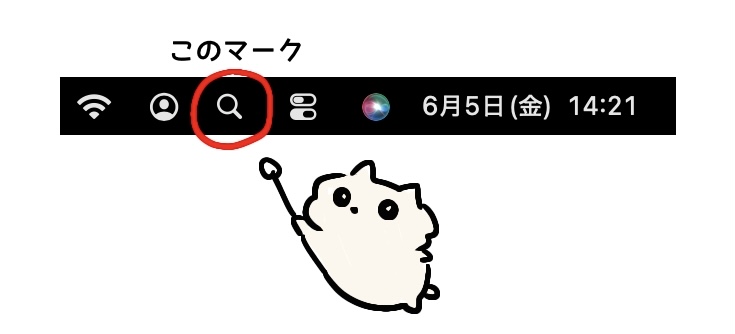
↓下のような黒い画面が出てきたら準備OK!
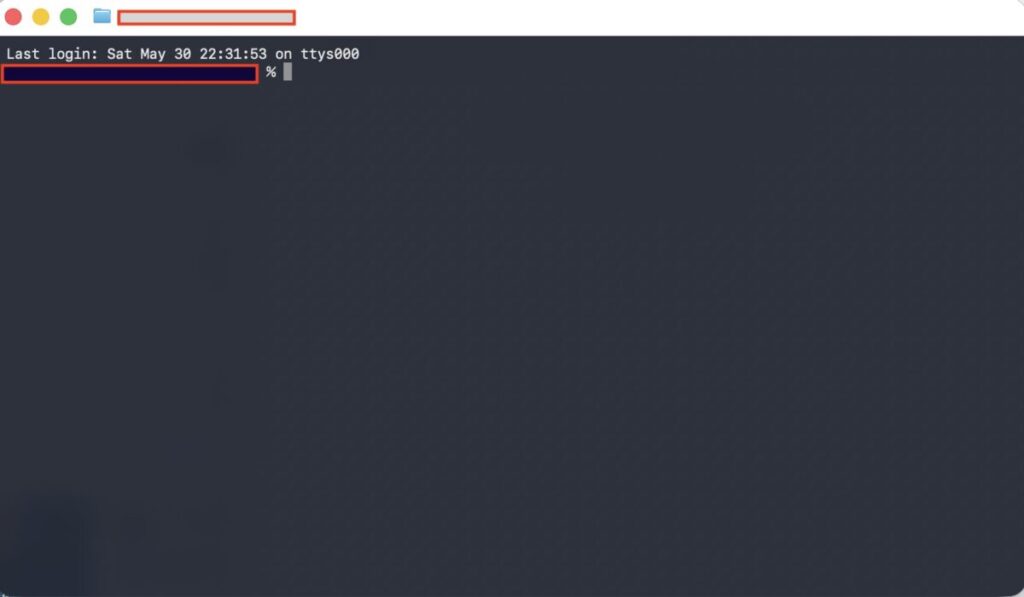
この真っ黒の画面がターミナル!
2.以下のコマンドをそのままコピーして、ターミナルに貼り付ける!
他のコマンドは一切触らずに末尾に
rm -rf ~/Library/Application\ Support/minecraft/launcher
このコマンドを貼り付けて、決定ボタンをぽち!
 おまつ
おまつあれ、何も起きないよ?!
って不安になるけど何も表示されなくてOK!
成功したときは何も表示されないらしい✨
3.Minecraftを起動する
ターミナルを閉じてMinecraftランチャーを起動すると、、
今度はアップデートが正常に進んで、無事に起動!!
 おもち
おもちなんだめっちゃ楽ちんだった!
まとめ
この記事のポイント
- 「Unable to update the launcher.」は再インストールだけでは直らないことがある
- 原因はランチャーのアップデート用ファイルが壊れているため
- launcherフォルダを削除すれば解決!
- また同じ症状が出た場合も同じ手順でOK
 ドラとおまつとおもち
以上、同じ症状で困っていた方の参考になれば嬉しいです🐾








コメント
コメント一覧 (10件)
マッジで助かりましたありがとうございました
良かった!お役に立ててめっちゃ嬉しいです!
とても分かりやすくて、私でも出来ました。
ありがとうございます!
良かったー!!嬉しすぎるコメントありがとうございます✨️
ありがとうございます!
お役に立ててめちゃ嬉しいです!こちらこそコメントありがとうございました!
Muchas gracias por la ayuda, ya no sabia que hacer.
¡Me alegra mucho haber podido ayudarte! ¡Espero que disfrutes muchísimo de Minecraft! 🎮✨
起動できました!
ありがとうございます!!
お役に立ててよかった!!記事にしたかいがあるなぁ(・-・*)